
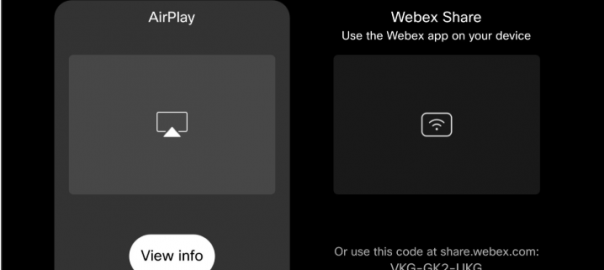
Giờ đây, Apple AirPlay đã trở thành một phần trong trải nghiệm Webex. Các thiết bị hội nghị Cisco Board, Desk và Room Series hỗ trợ AirPlay, mang đến cho người dùng cách chia sẻ màn hình không dây quen thuộc, nhanh chóng và an toàn.
Với AirPlay, bạn có thể kết nối trực tiếp từ iPhone, iPad hoặc Mac để:
- Trình chiếu nội dung trong phòng họp thông minh.
- Phát lại âm thanh, video chất lượng cao trên thiết bị Cisco.
- Họp trực tuyến và cộng tác dễ dàng, không cần cáp kết nối.
|
|

Nếu bạn là quản trị viên, bạn có thể tham khảo hướng dẫn chi tiết về cách cấu hình AirPlay trên thiết bị Cisco thông qua giao diện web của thiết bị hoặc từ Control Hub.
Chia sẻ màn hình với Airplay:
Sau khi được cấu hình, người dùng có thể chia sẻ màn hình không dây bằng Apple AirPlay tới thiết bị Cisco một cách nhanh chóng. Điều này giúp kết nối iPhone, iPad hoặc Mac với hệ thống hội nghị trực tuyến, hỗ trợ trình chiếu, cộng tác và phát lại nội dung một cách tiện lợi.

Để bắt đầu chia sẻ màn hình không dây bằng AirPlay:
- Mở Control Center trên iPhone, iPad hoặc Mac, chọn Phản chiếu màn hình (Screen Mirroring).
2. Chọn thiết bị Cisco mà bạn muốn chia sẻ.
3. Trên thiết bị Cisco sẽ hiển thị mã Passcode (tùy theo cách cấu hình bảo mật).
4. Nhập mã Passcode này trên thiết bị Apple của bạn để hoàn tất kết nối và bắt đầu chia sẻ.
|
|
Chia sẻ nội dung được bảo mật thông qua SRM
Apple FairPlay bảo vệ các nội dung nhạy cảm hoặc có bản quyền bằng cách giới hạn việc chia sẻ trong phạm vi cục bộ. Điều này giúp người dùng có thể chia sẻ an toàn nội dung DRM-protected trên thiết bị hội nghị Cisco.
Tuy nhiên, cần lưu ý:
- Nội dung được bảo vệ sẽ không hiển thị cho người tham gia từ xa.
- Những người tham gia ở xa vẫn có thể nghe âm thanh, nhưng thay vì video, họ sẽ thấy một màn hình xám kèm biểu tượng nút phát bị gạch chéo.

Nhờ vậy, doanh nghiệp vừa đảm bảo tuân thủ bản quyền nội dung số (DRM), vừa duy trì trải nghiệm chia sẻ màn hình qua AirPlay Cisco trong môi trường họp nội bộ.
Việc sử dụng AirPlay để xem Netflix hoặc các dịch vụ tương tự không được hỗ trợ trên thiết bị Cisco. Đây là một giới hạn nhằm tuân thủ các chính sách bản quyền nội dung số (DRM).
Cài đặt trên thiết bị Cisco
Thông thường, quản trị viên hệ thống sẽ chịu trách nhiệm kích hoạt và cấu hình AirPlay trên các thiết bị Cisco. Tuy nhiên, vẫn có một số tùy chọn cài đặt AirPlay mà người dùng có thể tự điều chỉnh trực tiếp trên thiết bị của mình.
Cách mở cài đặt AirPlay trên Cisco Board và Desk Series
- Trên màn hình chính (Homescreen), nhấn Chia sẻ màn hình
 (Share Screen).
 - Chọn Xem thông tin (View Info).
- Nhấn AirPlay Settings để mở giao diện cài đặt AirPlay.

Ngoài cách mở từ màn hình chính, bạn cũng có thể truy cập AirPlay Settings thông qua menu Device Settings trong bảng điều khiển.
Để thoát khỏi màn hình cài đặt AirPlay, bạn có thể: Nhấn trực tiếp vào màn hình và chọn Dừng xem trước (Stop Preview), hoặc vuốt lên từ cạnh dưới màn hình rồi chọn một ứng dụng khác hoặc quay về Homescreen.
Mở cài đặt AirPlay trên Cisco Room Series
- Trên màn hình chính của bộ điều khiển cảm ứng (touch controller), nhấn Chia sẻ màn hình (Share Screen).
- Chọn View Info trong tùy chọn AirPlay.
- Thao tác này sẽ mở AirPlay remote control, cho phép bạn điều chỉnh các thiết lập AirPlay trực tiếp trên màn hình thiết bị.
- Để thoát khỏi giao diện điều khiển, nhấn Dừng xem trước (Stop Preview).

Bật và tắt AirPlay trên thiết bị Cisco
Tùy chọn này không áp dụng cho các thiết bị ở chế độ chia sẻ (shared mode).
- Trên các thiết bị Cisco, AirPlay thường được quản trị viên hệ thống kích hoạt hoặc vô hiệu hóa thông qua giao diện web của thiết bị hoặc Control Hub.
- Nếu thiết bị đang ở chế độ cá nhân (personal mode), bạn có thể bật hoặc tắt AirPlay trực tiếp trong mục AirPlay Settings.
Quản lý mã PIN và mật khẩu AirPlay trên thiết bị Cisco
Cài đặt này không áp dụng cho các thiết bị ở chế độ chia sẻ (shared mode).
- Quản trị viên hệ thống sẽ quản lý các cài đặt bảo mật AirPlay trên từng thiết bị Cisco. Khi bạn bắt đầu một phiên chia sẻ màn hình không dây, thiết bị có thể yêu cầu nhập mật khẩu hoặc mã PIN, tùy theo cấu hình quản trị viên.
- Với các thiết bị ở chế độ cá nhân (personal mode):
- Mặc định, thiết bị sẽ yêu cầu mã PIN trong lần đầu tiên bạn ghép nối với thiết bị Apple.
- Sau khi ghép nối thành công, thiết bị sẽ ghi nhớ, bạn sẽ không cần nhập lại PIN trong các lần chia sẻ sau.
- Bạn cũng có thể thay đổi yêu cầu PIN hoặc mật khẩu trong phần AirPlay Settings của thiết bị.
- Với các thiết bị ở chế độ chia sẻ (shared mode):
- Thiết bị sẽ yêu cầu mã PIN mỗi lần có kết nối AirPlay mới, nhằm tăng cường bảo mật.
Phụ đề và Caption khi chia sẻ màn hình AirPlay
- Người dùng có thể mở phần Phụ đề và Caption (Subtitles and Captioning) để tùy chỉnh cách hiển thị văn bản trên thiết bị Cisco trong quá trình chia sẻ màn hình không dây qua